
Home › Ordinateur › Consulter les historiques
« Retour aux astuces

« Retour aux astuces
Consulter les historiques
Historique Web
Chaque page visitée s’ajoute à l’historique du navigateur (sauf si la personne est en mode ‘navigation privée’, ou si elle vide automatiquement l’historique à chaque fermeture).
Pour visualiser cette liste de pages, appuyez simultanément sur les touches Ctrl + H (ou selon les navigateurs Ctrl + Shift + H). Vous pouvez également passer par les menus classiques :
Sous Internet Explorer 7 : Affichage > Volet d’exploration > Historique
Sous Firefox 3 : View > Sidebar > History
Sous Google Chrome : Bouton clé à molette > Historique
Dans l’historique on peut voir le titre et l’url (adresse internet) de chaque page qui a été consultée. Certaines pages sont sécurisées et nécessitent une réauthentification. Sur Internet Explorer, il est même possible de classer l’historique par date, site ou bien fréquence de visite (on peut ainsi voir rapidement les sites visités les plus souvent).
Google a mis en place un historique web associé aux comptes gmail. S’il est activé, pour y accéder, il suffit simplement de cliquer sur le lien Historique Web en haut à droite, entre l’adresse gmail et le lien Mon compte.
Historique MSN
Les historiques de conversations MSN sont sauvegardés si l’option dans l’application a été cochée. Ils sont stockés sous format XML sous le nom [nom de l’interlocuteur][id].xml. Par exemple, si l’adresse de la personne est leo_designer@hotmail.com, le fichier d’historique s’appellera leo_designer923312678457.xml.
Pour trouver ces fichiers : ils sont par défaut dans C:\Documents and Settings\[nom de l'utilisateur]\Mes documents\Mes fichiers reçus\[compte MSN]\Historique.
Vous pouvez aussi lancer une recherche de fichiers en ciblant spécialement les fichiers d’extension XML.
Pour ouvrir ces fichiers, glissez-les tout simplement dans la fenêtre de votre navigateur web.
Fichiers temporaires
Les fichiers Internet temporaires sont utilisés par le navigateur comme mémoire cache pour les pages web visitées par l'utilisateur. Cette mémoire cache permet au navigateur d’afficher plus rapidement des pages déjà visitées lorsque l’utilisateur désire les consulter de nouveau. Les pages sont alors lues de la mémoire cache plutôt que du site Internet qui les contenait originalement.
Sous Firefox et Google Chrome : taper directement about:cache dans la barre d’adresse.
Sous Windows : C:\Users\[nom de l'utilisateur]\AppData\Local\Microsoft\Windows\Temporary Internet Files
ou bien C:\Documents and Settings\[nom de l'utilisateur]\Local Settings\Temp
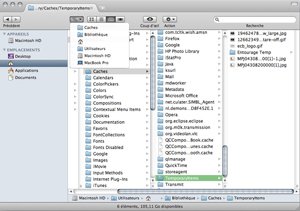
Sur Mac : Utilisateurs\[nom de l'utilisateur]\Bibliothèque\Caches\TemporaryItems
blog comments powered by Disqus
Chaque page visitée s’ajoute à l’historique du navigateur (sauf si la personne est en mode ‘navigation privée’, ou si elle vide automatiquement l’historique à chaque fermeture).
Pour visualiser cette liste de pages, appuyez simultanément sur les touches Ctrl + H (ou selon les navigateurs Ctrl + Shift + H). Vous pouvez également passer par les menus classiques :
Sous Internet Explorer 7 : Affichage > Volet d’exploration > Historique
Sous Firefox 3 : View > Sidebar > History
Sous Google Chrome : Bouton clé à molette > Historique
Dans l’historique on peut voir le titre et l’url (adresse internet) de chaque page qui a été consultée. Certaines pages sont sécurisées et nécessitent une réauthentification. Sur Internet Explorer, il est même possible de classer l’historique par date, site ou bien fréquence de visite (on peut ainsi voir rapidement les sites visités les plus souvent).
Google a mis en place un historique web associé aux comptes gmail. S’il est activé, pour y accéder, il suffit simplement de cliquer sur le lien Historique Web en haut à droite, entre l’adresse gmail et le lien Mon compte.
Historique MSN
Les historiques de conversations MSN sont sauvegardés si l’option dans l’application a été cochée. Ils sont stockés sous format XML sous le nom [nom de l’interlocuteur][id].xml. Par exemple, si l’adresse de la personne est leo_designer@hotmail.com, le fichier d’historique s’appellera leo_designer923312678457.xml.
Pour trouver ces fichiers : ils sont par défaut dans C:\Documents and Settings\[nom de l'utilisateur]\Mes documents\Mes fichiers reçus\[compte MSN]\Historique.
Vous pouvez aussi lancer une recherche de fichiers en ciblant spécialement les fichiers d’extension XML.
Pour ouvrir ces fichiers, glissez-les tout simplement dans la fenêtre de votre navigateur web.
Fichiers temporaires
Les fichiers Internet temporaires sont utilisés par le navigateur comme mémoire cache pour les pages web visitées par l'utilisateur. Cette mémoire cache permet au navigateur d’afficher plus rapidement des pages déjà visitées lorsque l’utilisateur désire les consulter de nouveau. Les pages sont alors lues de la mémoire cache plutôt que du site Internet qui les contenait originalement.
Sous Firefox et Google Chrome : taper directement about:cache dans la barre d’adresse.
Sous Windows : C:\Users\[nom de l'utilisateur]\AppData\Local\Microsoft\Windows\Temporary Internet Files
ou bien C:\Documents and Settings\[nom de l'utilisateur]\Local Settings\Temp
Sur Mac : Utilisateurs\[nom de l'utilisateur]\Bibliothèque\Caches\TemporaryItems
ASTUCES SUIVANTES
›› Trouver des photos
›› Récupération de données effacées
›› Utiliser les keyloggers
›› Trouver des photos
›› Récupération de données effacées
›› Utiliser les keyloggers

blog comments powered by Disqus
| Tweet |